Studioサイトの運用を劇的に楽にする4つの“仕組み化”
こんにちは!株式会社caroaのつぼちゃんです。
フリーランスのフロントエンドエンジニアとして活動する傍ら、カロアキャンプでStudioのメンターも担当しています。
今回は、Studioでのウェブサイト制作において、「作る前」にやっておくべき「設計作業」についてお話しします!
\この記事は、こんな方におすすめです!/
・Studioで実装・構築を担当していて、制作レベルを一段引き上げたい方
・公開後の運用・修正をもっと楽にしたい方
・コンポーネントやスタイル機能をしっかり理解したい方
・Studio案件に関わるデザイナー・ディレクター
◾️この記事で学べること
- Studioサイトを運用しやすくする4つの設計手法
- コンポーネント・テキスト/カラースタイル・CMSの具体的な設計方法
- チームで使いやすいサイトを作るコツ
なぜ「作る前」が大事なのか
Studioは感覚的にWebサイトが作れるツールです。 だからこそ、とりあえず作ってしまいがち。
でも、こんな経験はありませんか?
< よくある失敗例 >
・サイトは作れたけど、自分しか触れない
・修正するたびに全体を確認しないといけない
・CMSが増殖して、どのプロパティを使うべきか分からない
・デザインがバラバラになってしまう
これら、実は作り方の問題ではなく、設計の問題なんです。
設計(“仕組み化”)の有無で何が変わる?
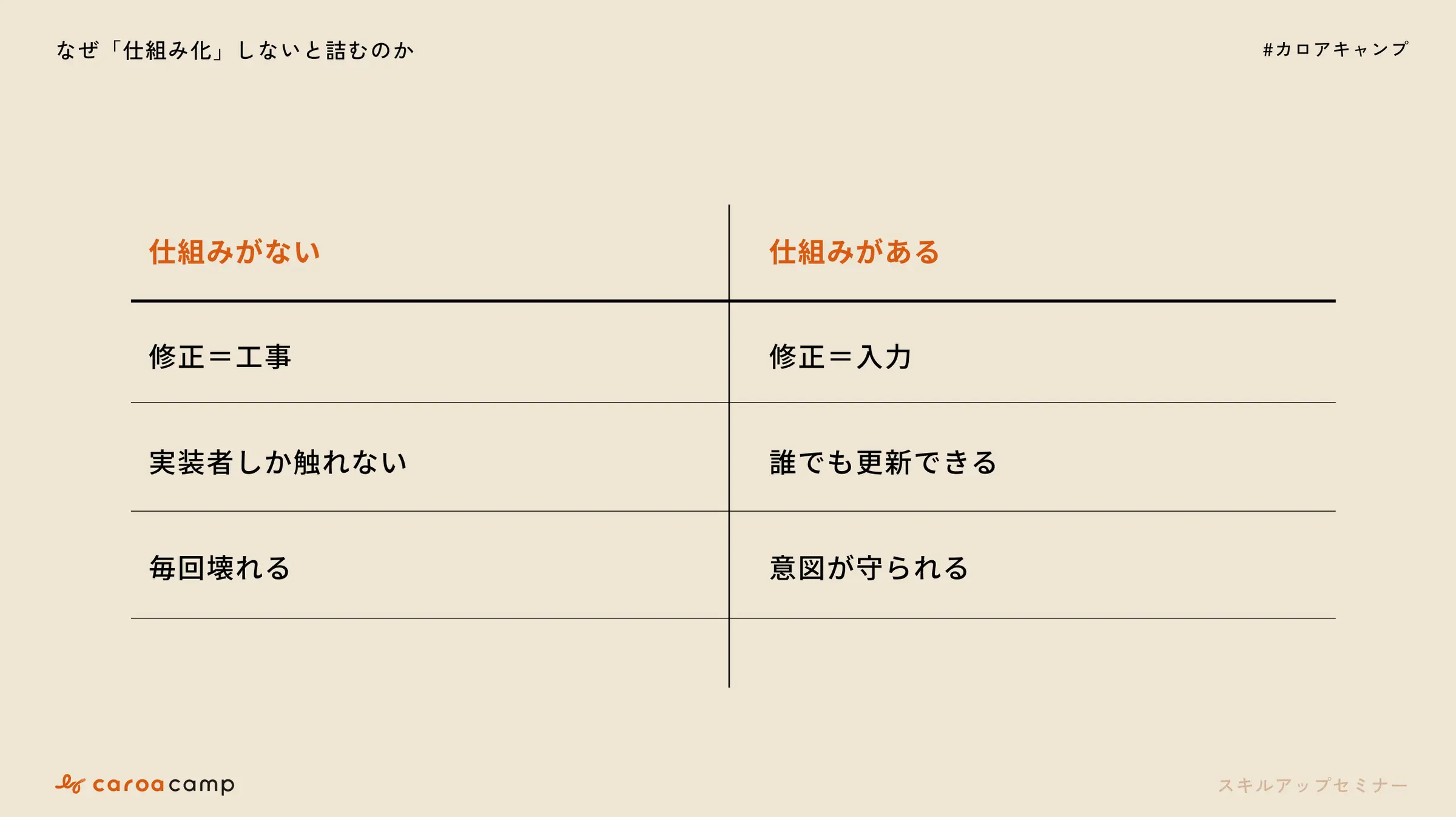
◾️仕組みがない場合
・修正 = 工事レベル:毎回どこをどう触るか悩んでしまう
・実装者しか触れない:引き継ぎができない
・デザインが崩れる:統一感が保てない
◾️仕組みがある場合
・修正 = 入力レベル:スタイルを選ぶだけ or テキストを変えるだけ
・誰でも更新できる:クライアントやチームメンバーも安心
・デザインが守られる:全体のバランスを崩さず更新可能
Studioの仕組み化4点セット
私が実践している設計作業は、この4つです:
コンポーネント化
テキストスタイル
カラースタイル
CMS設計
では、それぞれ解説していきます!
仕組み化01|プロパティのコンポーネント化
ヘッダーやフッターをコンポーネント化している方は多いと思います。
でも、プロパティを使いこなせている方は意外と少ないんですよね。
プロパティで何ができる?
Studioのコンポーネントには、こんなプロパティが設定できます:
テキスト:ボタンの文言を変える
URL:リンク先を変える
カラー:背景色や文字色を変える
ブール値:表示/非表示を切り替える
画像:アイコンや画像を差し替える
実践例:ボタンのコンポーネント化
たとえば、以下の画像のようなバリエーションのボタンがあるとします:
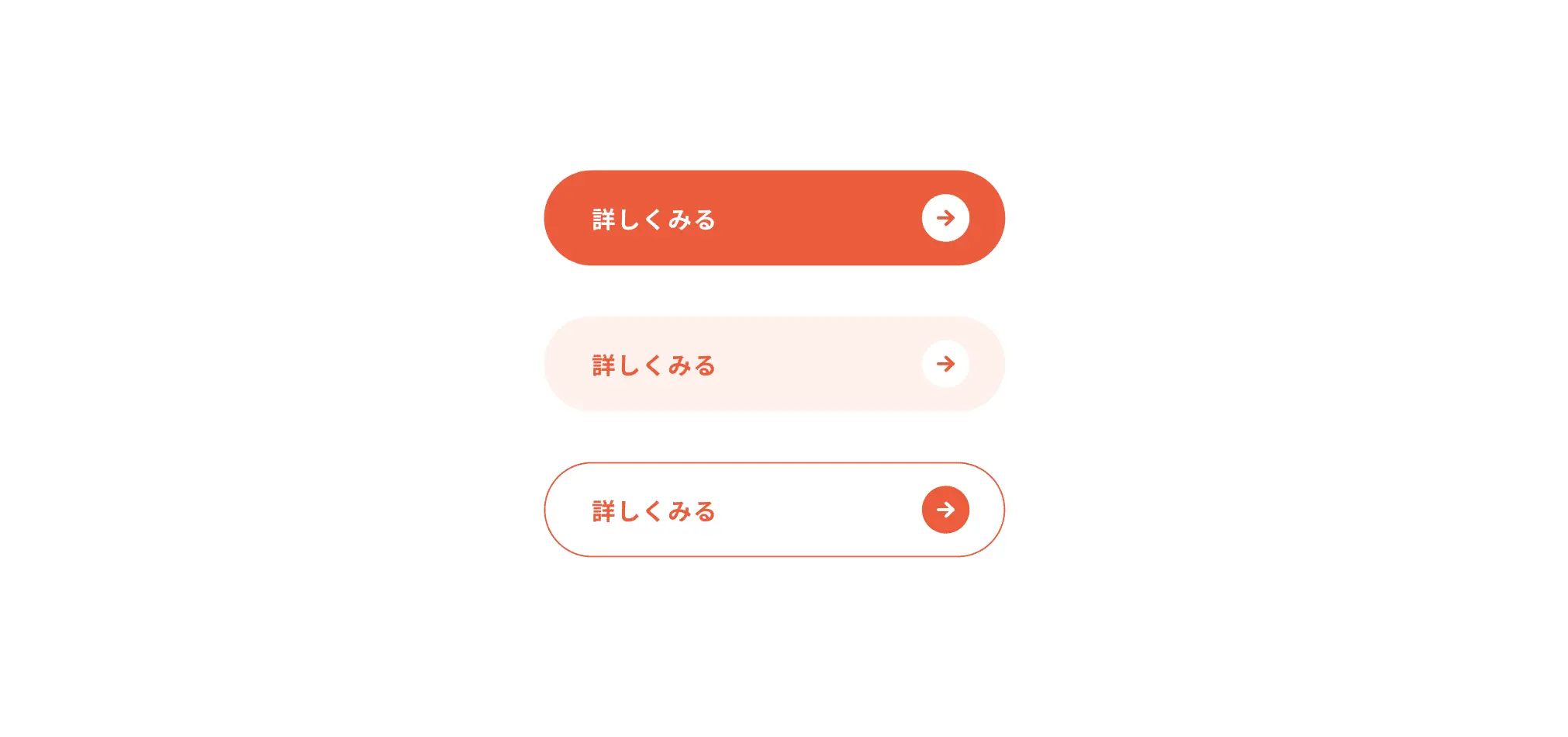
オレンジの背景
ピンクの背景
枠線だけのバージョン
これらを別々のコンポーネントにするのではなく、1つのコンポーネント + プロパティでまとめると便利になります!
設定するプロパティ
テキストプロパティ:「詳しく見る」「サービスはこちら」など
URLプロパティ:リンク先
カラープロパティ:背景色とホバー時の色
ブール値プロパティ:外部リンクか内部リンクか
⚠️ コンポーネント化するときの注意点
◾️ プロパティを増やしすぎない
プロパティが多すぎると「どこに何を入れればいいか分からない」状態になってしまいます。初見のチームメンバーが見て理解できるかどうかを基準にしましょう。
◾️ なんでもかんでもコンポーネント化をしない
「同じデザインを3箇所以上で使用するときはコンポーネント化する」みたいなルールを作り、判断するといいと思います◎
< 判断基準まとめ >
・シンプルにまとめられる → 1つのコンポーネントに統合
・複雑になりすぎる → コンポーネントを分ける
仕組み化02|テキストスタイル
デザインから抽出する
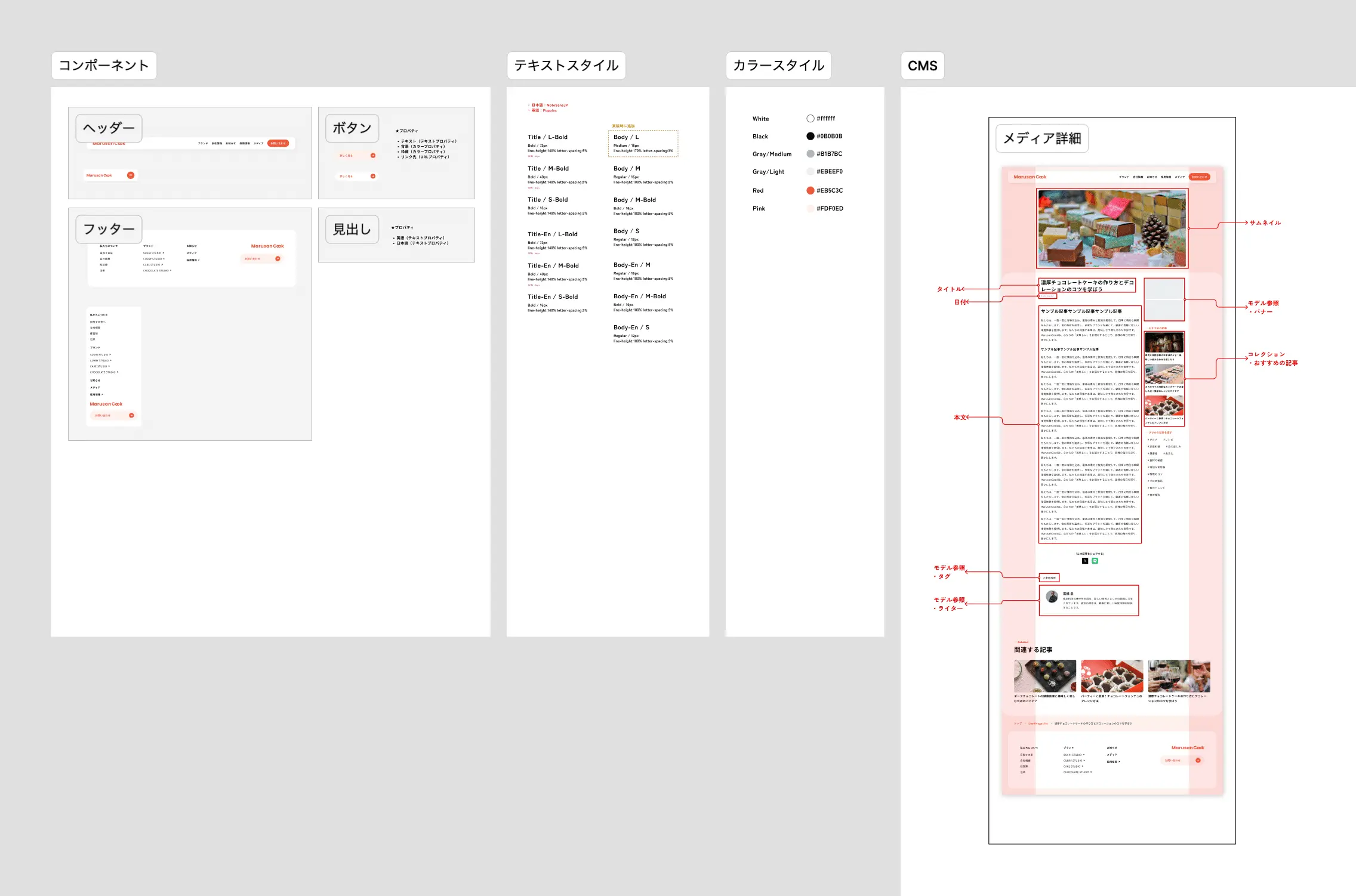
デザインデータを見ながら、主要な見出しや本文のテキストスタイルを抽出します。
私はFigmaで設計用のエリアを作って、以下の画像のように整理しています:
⚠️ テキストスタイルをまとめる時の注意点
主要なものだけに絞る
名称は汎用性のあるものにする
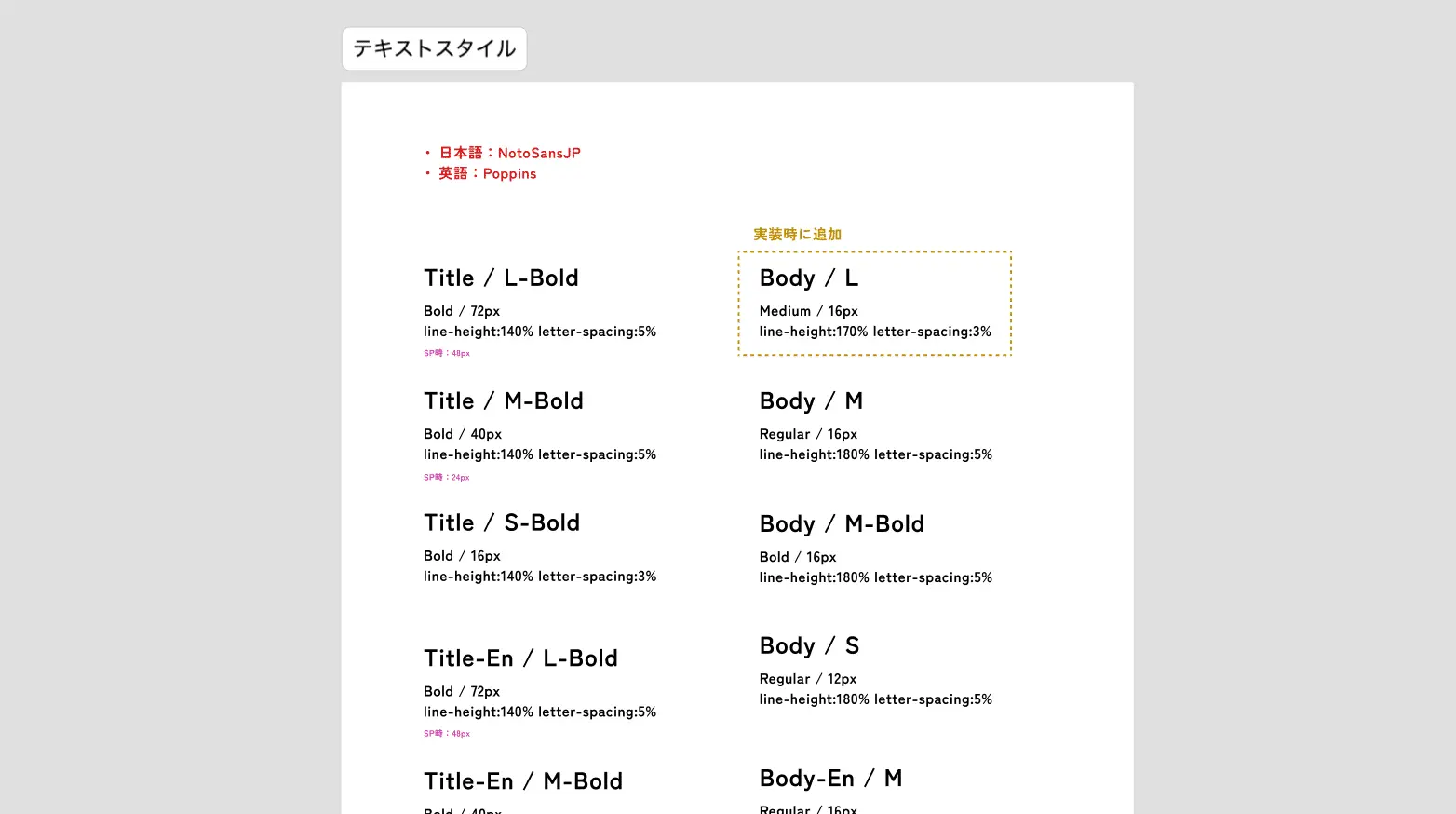
「見出し1ページ目用」「見出し2ページ目用」など、1箇所でしか使わない特殊なテキストまでスタイル化すると、選ぶのが大変になります。
「Title / L」「Body / L」など、以下の画像のようにまとめる形がおすすめです◎
Tips|デザイナーとの擦り合わせが重要
デザインを見ていると、「(心の声)このページだけフォントサイズが微妙に違う…。これって意図的…?」なんてこともあります。
こういうときは必ずデザイナーさんに確認し、以下のように対応します。
・意図的なこだわりの場合 → テキストスタイルを外して個別対応
・そうでない場合 → テキストスタイルで統一させる
この擦り合わせをすることで、
・デザイナーも設計意図を理解できる
・ディレクターもクライアントに説明しやすくなる
・チーム全体の認識が統一される
ので、確認は丁寧に進めるのがおすすめです◎
仕組み化03|カラースタイル
色の名前の付け方
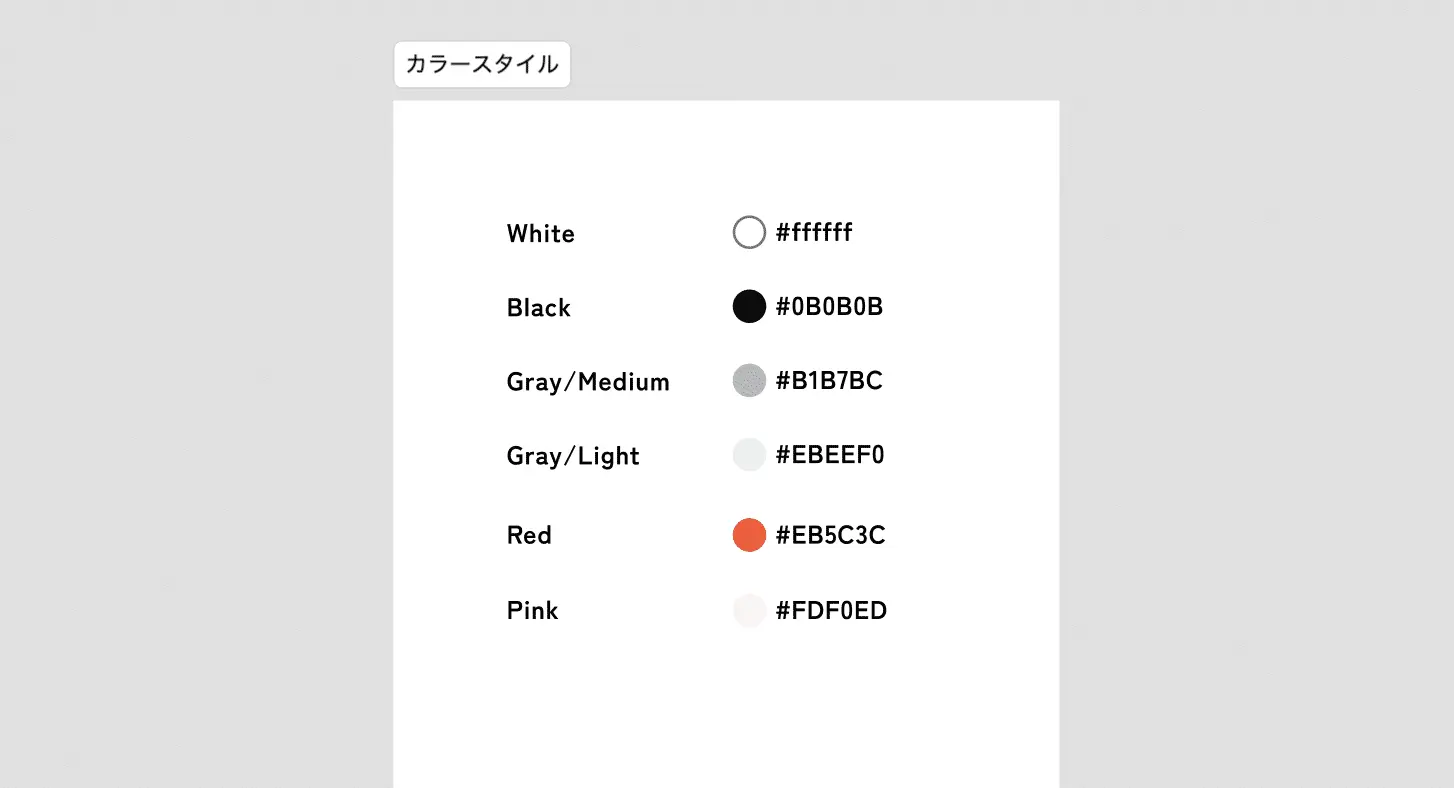
デザインから主要な色を抽出したら、Studioのカラースタイルに登録します。
\おすすめの命名ルール/
◾️ 避けるべき命名
「TextColor」「BackgroundColor」のような用途限定の名前は避けましょう。
同じ色を別の場所でも使うことがあるため、汎用的な名前の方が使いやすいです。
便利な機能:グループ化
Studioでは「Gray/Medium」のようにスラッシュを使うと、自動的にグループ化されます。
同じ「Gray」の中でも、色のバリエーションが多い時は以下のようにまとめるのがおすすめです!
Gray
├ Light
├ Medium
└ Dark
仕組み化04|CMS設計
Figmaで視覚的に設計する
私はCMS設計もFigmaで視覚的にやっています。
◾️ 設計の流れ
デザインのスクリーンショットを配置
各要素に対応するCMSプロパティを書き込む
注釈やコメントを追加
こんな感じです:
【ブログ詳細ページ】
┌─────────────┐
│ サムネイル  │ → Image(画像)
├─────────────┤
│ タイトル    │ → PlainText(テキスト)
├─────────────┤
│ 日付       │ → Date(日付)
├─────────────┤
│ カテゴリー  │ → Reference(モデル参照)
└─────────────┘
デザイナー・ディレクターとの共有
この設計書を見せながら、こんな確認をします:
「タグは単一選択ですか?複数選択ですか?」
「このプロパティ、実装するとちょっと複雑になりますが大丈夫ですか?」
文字だけのスプレッドシートより、デザインと紐づいた設計書の方が圧倒的に伝わりやすいです。
便利なFigmaプラグイン
設計書の矢印を引くのに、AutoFlow というプラグインが便利です。
要素をつなぐだけで自動で矢印を引いてくれます。
この「仕組み化作業」、いつやるの?
◾️おすすめのタイミング
デザイン確定後、実装開始前がベストです。
ワイヤーフレームの段階でも可能ですが、デザインが変わると修正が発生するため、デザイン確定後の方がスムーズです。
◾️所要時間
最初は時間がかかりますが、慣れれば中規模サイトで1〜2時間程度です。
この時間をケチると、制作中や運用時に何倍もの時間を取られることになります。
投資した時間以上のリターンがあると断言できます!
まとめ: 仕組み化はチームの共通言語
この4つの仕組み化(設計作業)をしっかりやっておくと:
✔︎ 制作がスムーズになる
✔︎ 運用が楽になる
✔︎ チームで共通認識が持てる
✔︎ クライアントへの説明がしやすくなる
Studioの仕組み化は、「このサイトはこう使ってね」という設計思想の翻訳なんです。
個人の問題でもなく、誰かのせいでもなく、設計自体が言語化されていないことが問題の本質。だからこそ、この設計作業が大切なんです。
さいごに
私も独立当初は、とりあえず作って後から苦労する…ということを繰り返していました。
でも、この仕組み化を意識するようになってから、制作スピードも上がり、クライアントやチームメンバーとのコミュニケーションもスムーズになりました。
ぜひ、次のプロジェクトから取り入れてみてください!